解决快连VPN在电脑上连接失败的常见方法

当快连VPN在您的Windows电脑上无法连接时,不必慌张。本文汇总了最常见的故障原因及一步步的解决方案,帮助您快速诊断并恢复稳定的VPN连接。

更新日期:2023年10月27日

快连VPN以其高速和稳定性著称,但偶尔也会因系统环境、网络配置或软件冲突导致连接失败。遵循以下结构化排查步骤,大多数问题都能迎刃而解。

1. 基础检查与快速修复

在深入复杂设置之前,请先完成以下基础检查,这些步骤解决了超过50%的常见连接问题。

1.1 检查网络连接状态

确保您的电脑已成功连接到互联网。尝试打开一个普通网页(如百度),确认基础网络通畅。如果本地网络已断开,VPN自然无法工作。
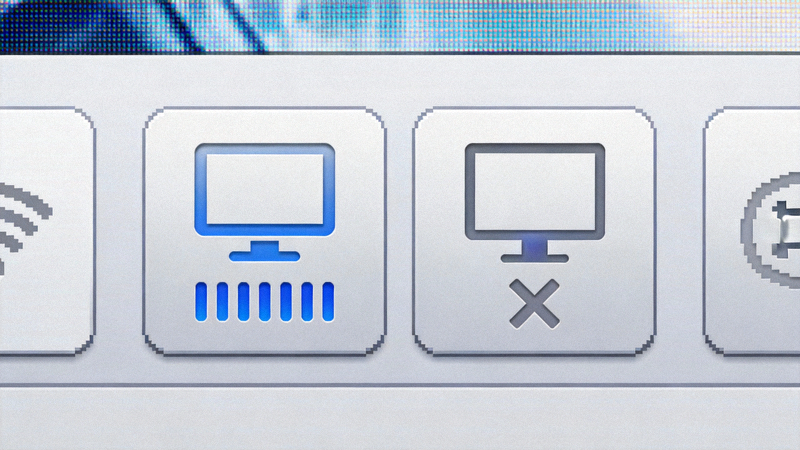
Windows系统任务栏网络图标显示已连接与未连接的对比状态

1.2 验证账号与订阅状态

登录快连VPN官网或客户端内查看您的账号状态,确认订阅是否在有效期内,或流量是否已用尽。

1.3 重启客户端与电脑

完全退出快连VPN客户端(包括系统托盘图标),然后重新启动。如果问题依旧,尝试重启电脑。这可以清除临时的软件故障和内存冲突。

小贴士: 在任务管理器中确认所有名为“快连”或“LetsVPN”的进程都已结束,再重新启动客户端。

2. 网络与防火墙设置排查

防火墙、杀毒软件或错误的网络配置是阻止VPN连接的常见原因。

2.1 配置防火墙允许VPN通行

Windows Defender防火墙或其他第三方安全软件可能将VPN客户端误判为威胁。

  1. 打开Windows 安全中心 > 防火墙和网络保护
  2. 点击允许应用通过防火墙
  3. 点击更改设置(需要管理员权限),在列表中找到“快连VPN”或“LetsVPN”,确保专用公用网络都被勾选。
  4. 如果不在列表中,点击允许其他应用...,浏览并添加VPN客户端的可执行文件(通常位于 Program Files\LetsVPN)。
Windows防火墙设置界面,显示允许应用列表和勾选框

2.2 暂时禁用杀毒软件

某些杀毒软件的深度包检测(DPI)或网络防护功能会干扰VPN连接。尝试暂时禁用杀毒软件(通常可以在其系统托盘图标上右键选择),然后测试VPN是否能连接。测试后请记得重新启用。

2.3 重置网络设置

损坏的TCP/IP栈或DNS缓存可能导致连接问题。

  1. 管理员身份打开命令提示符(CMD)或 PowerShell。
  2. 依次输入并执行以下命令:
    ipconfig /flushdns
    netsh winsock reset
    netsh int ip reset
    ipconfig /release
    ipconfig /renew
  3. 执行完毕后,重启电脑

3. 客户端与系统问题解决

3.1 更新或重装快连VPN客户端

旧版本客户端可能存在已知的兼容性问题。

  1. 访问官方下载页获取最新版本安装包。
  2. 在控制面板中彻底卸载旧版本快连VPN。
  3. 重新启动电脑。
  4. 安装新下载的客户端,并以管理员身份运行
快连VPN客户端安装向导界面,显示安装进度

3.2 检查系统时间与日期

不正确的系统时间会导致SSL/TLS握手失败,从而无法建立VPN连接。请确保电脑的日期、时间和时区设置完全正确。

3.3 更换连接协议或服务器节点

有时,特定的VPN协议或服务器节点可能暂时不可用。

  • 在快连VPN客户端设置中,尝试切换不同的连接协议(如从UDP切换到TCP,或尝试IKEv2)。
  • 手动选择另一个国家或地区的服务器节点进行连接,避开可能拥堵或维护的节点。

4. 高级故障排除方法

如果以上方法均无效,可以尝试以下更深入的排查手段。

4.1 在干净启动环境下测试

排除其他软件冲突的可能性。

  1. Win + R,输入 msconfig,打开系统配置。
  2. 服务选项卡,勾选隐藏所有Microsoft服务,然后点击全部禁用
  3. 启动选项卡,点击打开任务管理器,禁用所有启动项。
  4. 点击确定并重启电脑。此时系统处于干净启动状态。
  5. 尝试连接快连VPN。如果成功,则说明是某个第三方服务或启动项导致冲突,需逐一排查。

4.2 检查路由器设置

某些路由器设置(如VPN穿透功能关闭、过于严格的安全策略)可能阻止VPN连接。

  • 登录路由器管理界面。
  • 查找VPN穿透(VPN Passthrough)防火墙安全相关设置,确保PPTP、L2TP、IPSec、OpenVPN等穿透功能是启用状态。
  • 尝试暂时将电脑设置为路由器的DMZ主机(仅用于测试,测试后请关闭),以排除端口阻塞问题。

5. 何时寻求官方支持

如果您已尝试所有上述方法仍无法解决问题,可能是遇到了更复杂的网络环境问题或罕见的软件Bug。

建议联系官方支持前准备好以下信息:

  • 您使用的快连VPN客户端版本号
  • 您的操作系统版本(如Windows 11 22H2)。
  • 具体的错误代码或提示信息(截图最佳)。
  • 您已尝试过的故障排除步骤
  • 您所在的网络环境(家庭、公司、学校)。

您可以访问 快连官方帮助中心 查找更多解决方案,或通过客户端内的反馈渠道联系技术支持团队。

总结

快连VPN连接失败通常由网络设置、防火墙、客户端问题或系统冲突引起。按照从简到繁的顺序进行排查:

  1. 检查基础网络和账号状态。
  2. 调整防火墙和杀毒软件设置。
  3. 更新/重装客户端并重置网络。
  4. 在干净启动环境下测试或检查路由器。

保持客户端为最新版本,并定期关注官方公告,是预防连接问题的最佳实践。

获取最新版快连VPN客户端

安装最新版本是解决许多兼容性和连接问题的第一步。立即下载,享受更稳定的服务。

下载 v1.7.80 电脑版

如果连接问题持续,重装最新客户端通常是有效的解决方案。