

快连VPN电脑版下载与安装全攻略
本页面为您提供快连VPN电脑版(Windows)最详细、最完整的官方下载指南与安装教程。从获取安装包到成功连接,一步步带您完成,解决所有常见问题。
直接下载电脑版 v1.7.80
支持系统:Windows 10 / 11
文件大小:约15MB | 官方直连,安全无毒
完整下载与安装流程
1
第一步:获取官方安装包
为确保软件安全与完整性,请务必从本页面提供的官方链接或官方网站进行下载。
- 推荐方式:点击本页的“直接下载”按钮,将安装包(lets-stup1.7.80.zip)保存到您的电脑。
- 备用方式:访问应用下载页获取其他版本或平台客户端。

图:从官方链接下载安装包
2
第二步:安装快连VPN客户端
A
解压与定位
找到下载的 lets-stup1.7.80.zip 文件。右键点击,选择“解压到当前文件夹”或使用解压软件打开。
B
运行安装程序
进入解压后的文件夹,找到 setup.exe 或类似的可执行文件。双击运行。
C
跟随向导安装
在出现的安装向导中,点击“下一步”,阅读并同意用户协议,选择安装路径(建议默认),然后点击“安装”按钮。
安装注意事项
- • 如果系统弹出“用户账户控制”窗口,请点击“是”以允许安装。
- • 安装过程通常只需1-2分钟,请耐心等待进度条完成。
- • 安装完成后,您可以选择“立即运行快连VPN”并点击“完成”。
3
第三步:首次启动与连接
登录与连接步骤
-
1
启动程序
在桌面或开始菜单找到“快连VPN”图标,双击启动。程序启动后,会显示登录界面。
-
2
登录账号
输入您的快连VPN账号和密码。如果没有账号,请先访问官网注册。
-
3
一键连接
登录成功后,通常软件会自动选择最优服务器。点击界面中央的“连接”或“开启”按钮。
-
4
连接成功
等待几秒,当按钮变为“已连接”或界面显示绿色时,表示VPN已成功建立。

图:快连VPN电脑版成功连接界面
安装与使用常见问题解答
下载的安装包无法打开或提示文件损坏?
这可能是因为下载不完整或网络问题导致。请尝试:1) 清除浏览器缓存后重新下载;2) 更换网络环境(如从WiFi切换到手机热点)再次下载;3) 使用下载工具(如迅雷)进行下载。确保下载的文件大小约为15MB。
安装时被系统防火墙或杀毒软件拦截?
快连VPN是安全软件,但部分杀毒软件可能会误报。请在安装前暂时禁用实时防护或添加信任。安装完成后,在杀毒软件中将快连VPN的安装目录(通常为 C:\Program Files\Kuailian VPN)添加为例外或信任区。
连接成功但无法访问外网或速度很慢?
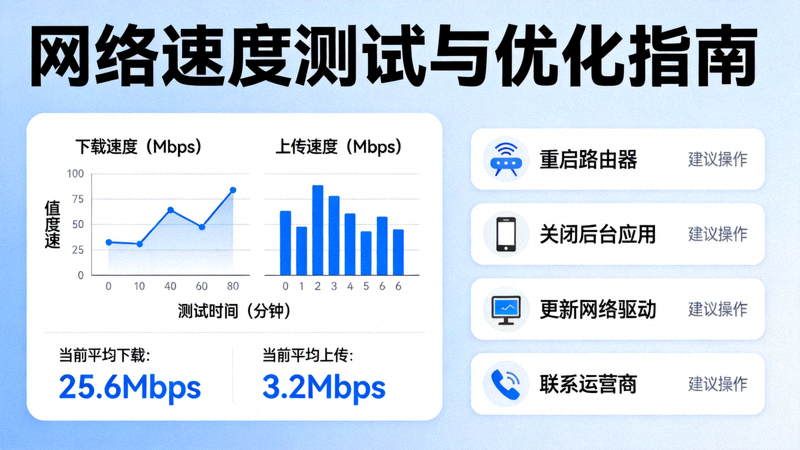
请尝试以下方法:1) 在客户端内切换其他服务器节点;2) 检查本地网络是否正常;3) 尝试更换连接协议(在设置中);4) 重启快连VPN客户端及电脑。如果问题持续,请查看帮助中心的详细优化指南。
更多相关指南推荐

现在开始,安全畅游网络
按照本攻略,只需几分钟即可完成下载、安装与连接。快连VPN电脑版是您访问全球信息、保护网络隐私的可靠工具。
本页面为快连VPN官方指南,内容持续更新。最后更新日期:2023年10月